Qué memoria RAM comprar ahora: cómo ampliar tu PC DDR4 sin tirar el dinero
Actualizado el 3 de septiembre de 2026.
Si tienes un ordenador de sobremesa de hace tres, cuatro o cinco años, probablemente lleva memoria DDR4. Y si has leído por qué la RAM se ha disparado de precio, ya sabes que la DDR4 no se ha librado: ha subido más del 50 % en el tercer trimestre y los kits de 32 GB que hace un año costaban 70 euros hoy pasan de 200. Nadie espera que baje antes de 2028.
Con ese panorama, la pregunta ya no es «¿qué RAM es la mejor?», sino «¿me merece la pena ampliar ahora, y cómo lo hago sin tirar el dinero?». Esta guía va de eso. Está escrita desde mi propio equipo, un Intel i7-11700K con 16 GB DDR4, que es exactamente la situación de muchísima gente en 2026.
Primero: averigua qué tienes (dos minutos)
No hace falta abrir la caja. En Windows, pulsa Ctrl + Mayús + Esc para abrir el Administrador de tareas, entra en Rendimiento y pincha en Memoria. Arriba a la derecha verás cuánta tienes y de qué tipo (DDR4 o DDR5), y abajo tres datos que importan:
- Velocidad: por ejemplo, 3200 MT/s. Es la que tienes que buscar al comprar.
- Ranuras usadas: «2 de 4» quiere decir que tienes dos huecos libres para añadir memoria sin quitar la que ya está.
- En uso: cuánta está ocupando ahora mismo el ordenador.
En mi caso: 16 GB DDR4 a 3200 MT/s, 2 ranuras de 4 usadas. Y con solo el navegador y un par de programas abiertos, un 39 % de uso. Ese último dato es el que decide si necesitas ampliar.
¿De verdad necesitas más memoria?
Te lo digo sin rodeos, porque comprar RAM que no vas a usar es la peor compra posible con los precios de ahora:
- Si tienes 8 GB: sí, y cuanto antes. Windows 11 con un navegador abierto ya se come más de la mitad, y el equipo tira de disco para compensar. Ese es el ordenador que «va lento sin motivo».
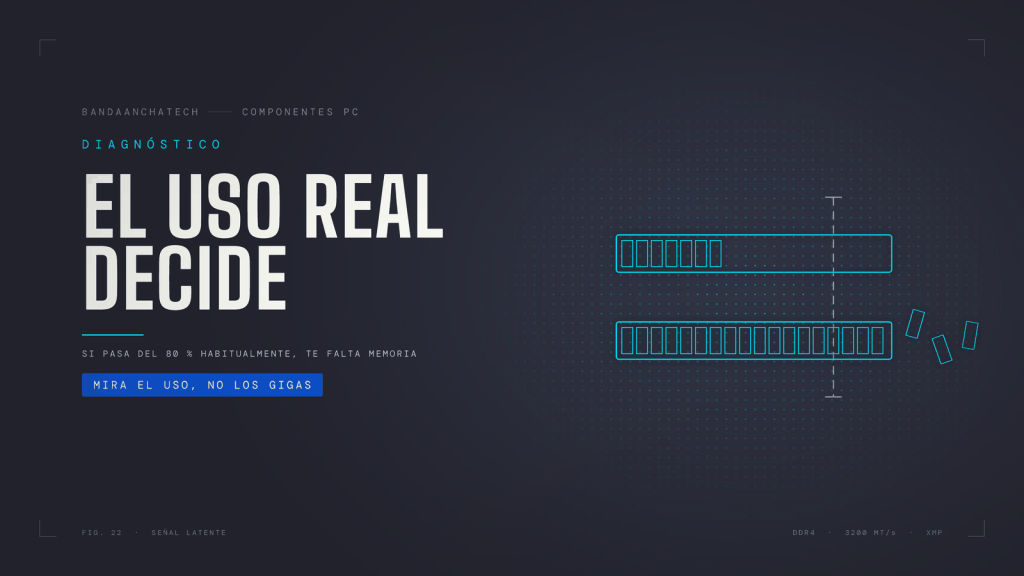
- Si tienes 16 GB: depende de lo que hagas. Para ofimática, navegar y ver vídeo, te sobra. Si editas vídeo, tienes veinte pestañas abiertas mientras trabajas, juegas a títulos de 2025 en adelante o quieres probar modelos de IA en tu propio PC, 32 GB se notan de verdad. Mira el porcentaje de uso cuando estés trabajando de verdad, no en reposo: si pasa del 80 % habitualmente, te falta memoria.
- Si tienes 32 GB: no. De verdad que no. Los 64 GB «por si acaso» son hoy un lujo que solo se justifica con trabajos muy concretos.
Las cuatro reglas para no equivocarte
La RAM es el componente más fácil de cambiar de un ordenador, pero también el más fácil de comprar mal. Cuatro cosas, y no falla:
- Misma generación. Un módulo DDR4 no entra en una placa DDR5 ni al revés: la muesca del conector está en otro sitio. Lo que dice el Administrador de tareas es lo que hay que comprar.
- Misma velocidad. Si tienes 3200, compra 3200. Puedes mezclar velocidades, pero todo el conjunto funcionará a la del módulo más lento, así que pagar por 3600 sería tirar el dinero.
- Siempre en pareja. Dos módulos de 8 rinden más que uno de 16 porque la placa los usa a la vez (se llama doble canal). Los kits se venden ya emparejados y probados juntos; por eso recomiendo kits y no módulos sueltos.
- Activa el perfil XMP. Cuando la instales, la memoria arranca por defecto a una velocidad más baja de la que has pagado. Hay que entrar en la BIOS del ordenador y activar la opción llamada XMP (en placas AMD a veces se llama EXPO o DOCP). Es un solo clic, y sin él estás desperdiciando parte de lo que has comprado.
Opción A: añadir 16 GB a los 16 que ya tienes
Si tienes dos ranuras libres, esta es la forma más barata de llegar a 32 GB: compras un kit de 2 × 8 GB de la misma velocidad y lo pones al lado del que ya tienes. Es lo que haría yo con mi equipo.
Lo ideal es que el kit nuevo sea del mismo modelo que el antiguo, porque así está garantizado que se llevan bien. Si no lo encuentras, un kit de la misma velocidad y la misma latencia (el número que va detrás de «CL», normalmente 16 en los de 3200) funciona sin problema en la inmensa mayoría de placas. En placas como la mía, una Gigabyte Z590, mezclar marcas de la misma velocidad no suele dar ningún problema.
T-Force Delta RGB 16 GB (2 × 8 GB) DDR4 3200 CL16, blanco
Estos son exactamente los dos módulos que tengo montados, y no me han dado ningún problema. Son de TeamGroup, con disipador blanco y una tira de luz RGB en la parte de arriba que se puede sincronizar con la placa o apagar si no te van las luces. Ojo con la altura: miden 49 mm, bastante más que un kit de perfil bajo como el Corsair que verás más abajo (unos 34 mm), así que si tienes un disipador de procesador muy grande, comprueba que caben debajo. Si ya tienes este mismo kit, como yo, es la forma más sencilla de ampliar: mismo modelo y misma velocidad. Los hay en blanco y en negro (los míos son los blancos); fíjate en que ponga 2 × 8 GB y 3200.
Ver el T-Force Delta RGB 2 × 8 GB en Amazon
Enlace de afiliado: si compras a través de él, Bandaanchatech recibe una pequeña comisión sin coste adicional para ti. No condiciona lo que recomendamos, y estos los tengo comprados yo. Los precios cambian a diario, así que no publicamos ninguno aquí — el que vale es el que veas en Amazon al entrar.
Opción B: cambiar los dos módulos por un kit de 32 GB
Si tu placa solo tiene dos ranuras (pasa en algunas placas pequeñas), o si prefieres tener dos módulos idénticos y quitarte de historias, la alternativa es un kit de 2 × 16 GB. Sale más caro porque estás comprando el doble de memoria, pero te quedan los módulos antiguos, que hoy tienen salida de segunda mano a un precio que hace un año habría parecido una broma.
Corsair Vengeance LPX 32 GB (2 × 16 GB) DDR4 3200 CL16
Este no lo he probado yo, y te lo digo tal cual. Lo incluyo porque es un kit de 3200 y CL16, lo que te toca buscar si tu equipo va a 3200, y es compatible con placas DDR4 de sobremesa de Intel y de AMD. Además es de perfil bajo (34 mm), así que no suele chocar con el disipador del procesador. Existe en versión de 16 GB (2 × 8) en el mismo listado; asegúrate de elegir la de 32, y mira en la ficha que sea nuevo y quién lo vende.
Ver el Corsair Vengeance LPX 2 × 16 GB en Amazon
Enlace de afiliado: si compras a través de él, Bandaanchatech recibe una pequeña comisión sin coste adicional para ti. No condiciona lo que recomendamos. Los precios cambian a diario, así que no publicamos ninguno aquí — el que vale es el que veas en Amazon al entrar.
Lo que no compraría ahora
- Kits «gaming» de 3600 o más. En un equipo DDR4 normal, la diferencia con uno de 3200 no se nota fuera de los programas de pruebas, y el sobreprecio hoy es considerable.
- 64 GB por si acaso. Ya lo he dicho arriba, pero lo repito porque es la tentación clásica: es dinero que podrías gastar en un SSD o en una gráfica y que aquí no se traduce en nada.
- Saltar a DDR5 solo por la memoria. Cambiar a DDR5 significa cambiar placa base y procesador. Si tu equipo DDR4 funciona bien, este es el peor momento posible para dar ese salto; aquí explico con calma cuándo compensa y cuándo no.
Cómo instalarla en cinco minutos
- Apaga el ordenador, desenchufa el cable de corriente y pulsa el botón de encendido unos segundos para que se descargue lo que quede.
- Abre el lateral de la caja y toca algo metálico del chasis antes de tocar la memoria, para descargarte de electricidad estática.
- Localiza las ranuras largas junto al procesador. Si vas a añadir un segundo kit, fíjate en cuáles están ocupadas y usa las otras dos. En casi todas las placas, los pares correctos son la 1.ª con la 3.ª y la 2.ª con la 4.ª, pero el manual de tu placa lo dice en una página.
- Abre las pestañas de los extremos de la ranura, alinea la muesca del módulo con la de la ranura (solo entra de una manera) y aprieta hacia abajo con los dos pulgares hasta que oigas un clic y las pestañas se cierren solas.
- Cierra, enchufa, enciende y entra en la BIOS (normalmente pulsando Supr o F2 nada más arrancar). Busca la opción XMP y actívala. Guarda y sal.
- Ya en Windows, vuelve al Administrador de tareas: debe poner 32 GB, la velocidad que has comprado y «4 de 4» ranuras usadas.
Si el ordenador no arranca después, no te asustes: casi siempre es que un módulo no ha hecho clic del todo. Apaga, desenchufa, sácalo y vuelve a ponerlo apretando un poco más.
En resumen
Si tienes un PC DDR4 que funciona y le faltan fuerzas, ampliar a 32 GB es hoy la mejor inversión que puedes hacerle, y probablemente le da tres años más de vida útil. Si tienes ranuras libres, un kit de 2 × 8 de la misma velocidad y listo; si no, un kit de 2 × 16. Y compra ya, porque las previsiones apuntan a que la próxima subida llega en el cuarto trimestre.