Abrí mi PC para limpiarlo: lo que usé, lo que no sirve y la pieza que rompí sin querer
Actualizado el 4 de septiembre de 2026.
Mi ordenador no lo monté yo. Vino montado de la tienda, con su memoria, su disco y su gráfica, y lo único que tenía que hacer era instalar Windows y Debian. Hasta que la gráfica salió defectuosa, me enviaron otra, y descubrí que para cambiarla había que desmontar medio ordenador. Desmonté, me sobraron tornillos y cables por todas partes, no me acordaba de cómo lo había desmontado, me vi todos los vídeos de YouTube sobre montar un PC que existen y, al final, lo conseguí. Desde entonces le he perdido el miedo.
La última vez que lo abrí fue para limpiarlo. Llegué hasta el disipador del procesador, que es lo más adentro que se puede llegar sin sacar piezas, y salvé dos cosas que quiero contarte: qué usé para limpiarlo de verdad (porque hay mucho producto inútil) y qué rompí por el camino.
Por qué hay que abrirlo
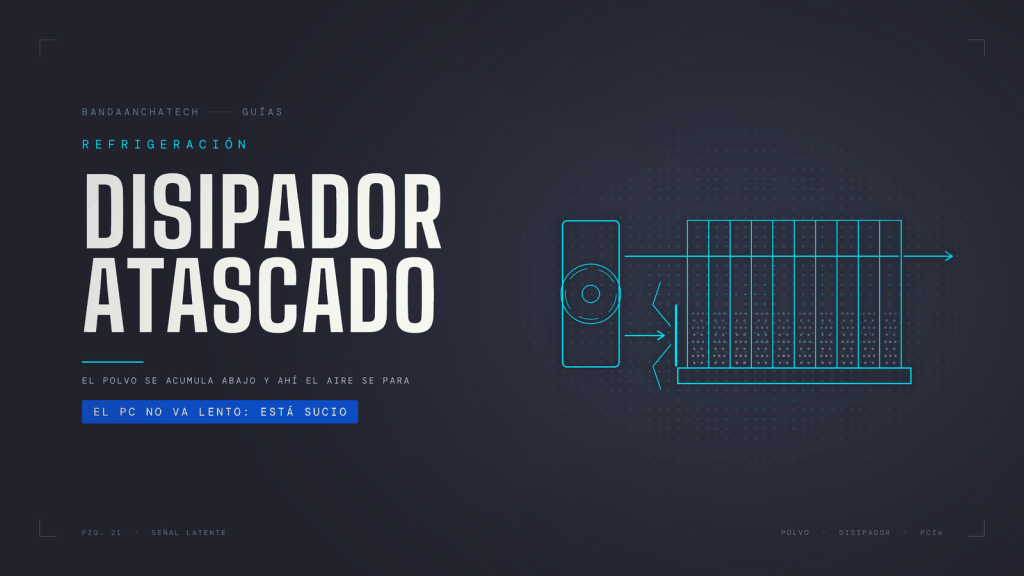
El polvo se acumula en los ventiladores y en las aletas del disipador. Cuando eso pasa, el aire no circula, el procesador y la gráfica se calientan más de la cuenta, los ventiladores giran más rápido para compensar (ese ruido de avión que va a más con los meses) y, si la cosa sigue, el ordenador se frena solo para no quemarse. Un PC «que va más lento que antes» muchas veces solo está sucio.
Con una limpieza al año basta si vives sin mascotas y sin alfombras. Con gato, perro o moqueta, cada seis meses. Y si notas que el ventilador suena más de lo normal, no esperes.
Lo que no funciona (y lo que puede hacer daño)
- La aspiradora. Parece la solución obvia, pero el roce del aire en la boquilla de plástico genera electricidad estática, y una descarga en una placa puede cargarse un componente. Además, aspira poco de donde importa.
- Soplar con la boca. Llevas humedad al interior, y de todas formas no tienes fuerza para sacar el polvo de las aletas.
- El aire comprimido en lata. Funciona, pero se acaba en dos limpiezas, es caro, y si lo inclinas suelta líquido helado sobre la placa. Fue lo primero que probé y lo que me convenció de buscar otra cosa.
Lo que usé y me funcionó
Un soplador eléctrico
Es la compra que cambió todo. Un pequeño motor con batería que suelta un chorro de aire seco con muchísima fuerza. Lo compré después de gastar dos botes de aire comprimido en una sola limpieza, y fue lo único que limpió el PC de forma rápida y eficiente: las aletas del disipador quedaron como nuevas en un par de pasadas, y los ventiladores también. Desde entonces lo uso para el teclado, la impresora y hasta las rejillas del coche.
Aidisy, soplador eléctrico de aire con batería
Tres velocidades, batería de 9.000 mAh y suficiente potencia para sacar el polvo de donde no llega nada más. No es barato para lo que parece, pero se paga solo frente al aire en lata: una compra y ya no vuelves a gastar. Es el que tengo en casa y el que usé en la limpieza que cuento aquí.
Ver el soplador Aidisy en Amazon
Enlace de afiliado: si compras a través de él, Bandaanchatech recibe una pequeña comisión sin coste adicional para ti. No condiciona lo que recomendamos, y este lo tengo comprado yo. Los precios cambian a diario, así que no publicamos ninguno aquí — el que vale es el que veas en Amazon al entrar.
Una linterna
Parece una tontería hasta que abres la caja y ves que dentro no se ve nada. El polvo más rebelde se esconde entre las aletas del disipador, debajo de la gráfica y en el hueco de la fuente, y sin luz directa ni lo ves ni sabes si lo has quitado. La que usé es una linterna pequeña recargable, que puedes sujetar con una mano mientras soplas con la otra.
Linterna recargable pequeña
Es la que tengo. La compré para esto y se ha quedado en el cajón del escritorio para todo lo demás. Del mismo fabricante hay ahora un modelo más nuevo en varios colores, que te dejo justo debajo por si este se agota.
Ver la linterna en Amazon
Enlace de afiliado: si compras a través de él, Bandaanchatech recibe una pequeña comisión sin coste adicional para ti. No condiciona lo que recomendamos. Los precios cambian a diario, así que no publicamos ninguno aquí.
Linterna recargable, versión más reciente
La misma idea, en el modelo actualizado del fabricante y disponible en varios colores. Si la de arriba está agotada o más cara, esta cumple igual.
Ver el modelo nuevo en Amazon
Enlace de afiliado: si compras a través de él, Bandaanchatech recibe una pequeña comisión sin coste adicional para ti. No condiciona lo que recomendamos. Los precios cambian a diario, así que no publicamos ninguno aquí.
Aparte de eso, una brocha suave (de las de maquillaje o de pintar acuarela) para las esquinas donde el aire no entra, y un paño de microfibra para el cristal lateral. Nada más. No hacen falta líquidos.
Cómo lo hice, paso a paso
- Apaga, desenchufa el cable de corriente y pulsa el botón de encendido unos segundos para vaciar la electricidad que queda dentro.
- Llévate la torre a un sitio donde no importe el polvo. Un balcón, una terraza, el pasillo con la ventana abierta. Lo que sale de un PC de un año no lo quieres en el salón.
- Quita el lateral (dos tornillos detrás, o un cristal que se levanta) y los filtros de polvo si los tiene: suelen ser rejillas imán que se sacan sin herramientas. Esos, al grifo, y a secar bien antes de ponerlos.
- Sujeta cada ventilador con un dedo antes de soplarlo. Esto es importante: si el aire lo hace girar a toda velocidad, el ventilador funciona como un pequeño generador y puede mandar electricidad donde no debe. Un dedo en el centro y a soplar las aspas.
- Disipador del procesador: es la pieza grande con aletas y un ventilador encima. Sopla entre las aletas de un lado para que el polvo salga por el otro. La linterna aquí es imprescindible.
- Gráfica: sopla los ventiladores (sujetándolos) y las rejillas de los lados. No la saques si no hace falta; ahora te cuento por qué.
- Fuente de alimentación: solo por fuera, a través de la rejilla. No la abras nunca: guarda carga aunque esté desenchufada.
- Repasa con la brocha los rincones, vuelve a poner filtros y lateral, y enciende. El primer arranque suele sonar más silencioso de lo que recordabas.
Lo que rompí: la pestaña de la ranura de la gráfica
Esto te lo cuento porque me pasó a mí y le pasa a muchisima gente. En el extremo de la ranura donde va enchufada la gráfica hay un pequeño gancho de plástico negro que hace clic al encajarla y la sujeta para que no se salga. Se llama pestaña de retención, y hay que apretarla hacia abajo antes de tirar de la tarjeta. Si tiras sin apretar, o aprietas mal porque no la ves (la gráfica la tapa entera), se parte. A mí se me rompió, y una gráfica moderna pesa lo suficiente como para que, sin ese gancho, con el tiempo vaya cediendo hacia abajo por su propio peso.
La solución no fue cambiar la placa, que es lo que me temí: fue un soporte para la gráfica. Una barrita metálica ajustable que se apoya en el suelo de la caja y sostiene la tarjeta por debajo. Se pone en un minuto, no hace falta desmontar nada, y además soluciona el problema que tienen casi todas las gráficas grandes aunque el gancho esté entero: que se combán hacia abajo con los meses.
Soporte para tarjeta gráfica
Es el que tengo puesto. Se ajusta en altura, se apoya en la base de la caja y sujeta la gráfica por debajo para que no ceda, tenga o no rota la pestaña de la ranura. Si tu gráfica es de las grandes, te lo recomiendo aunque no hayas roto nada: cuesta poco y evita que la tarjeta y la ranura sufran.
Ver el soporte de gráfica en Amazon
Enlace de afiliado: si compras a través de él, Bandaanchatech recibe una pequeña comisión sin coste adicional para ti. No condiciona lo que recomendamos, y este lo tengo comprado yo. Los precios cambian a diario, así que no publicamos ninguno aquí.
La pasta térmica: ahí no me atreví
Entre el procesador y su disipador hay una capa finísima de pasta que ayuda a pasar el calor, y con los años se seca. Cambiarla implica desmontar el disipador, limpiar los restos y poner pasta nueva. Es el siguiente paso lógico después de la limpieza, y yo no lo di: llegué hasta ahí, lo miré, y volví a cerrar. No pasa nada por no hacerlo si las temperaturas van bien; si tu procesador pasa de 85 grados con el ordenador en reposo, entonces sí toca, y te lo contaré cuando me atreva yo.
En resumen
Abrir el PC para limpiarlo es menos difícil de lo que parece y más necesario de lo que crees. Un soplador eléctrico, una linterna y media hora en el balcón, y el ordenador vuelve a sonar como el primer día. Y si vas a sacar la gráfica, aprieta la pestaña antes de tirar. Que no te pase lo que a mí.